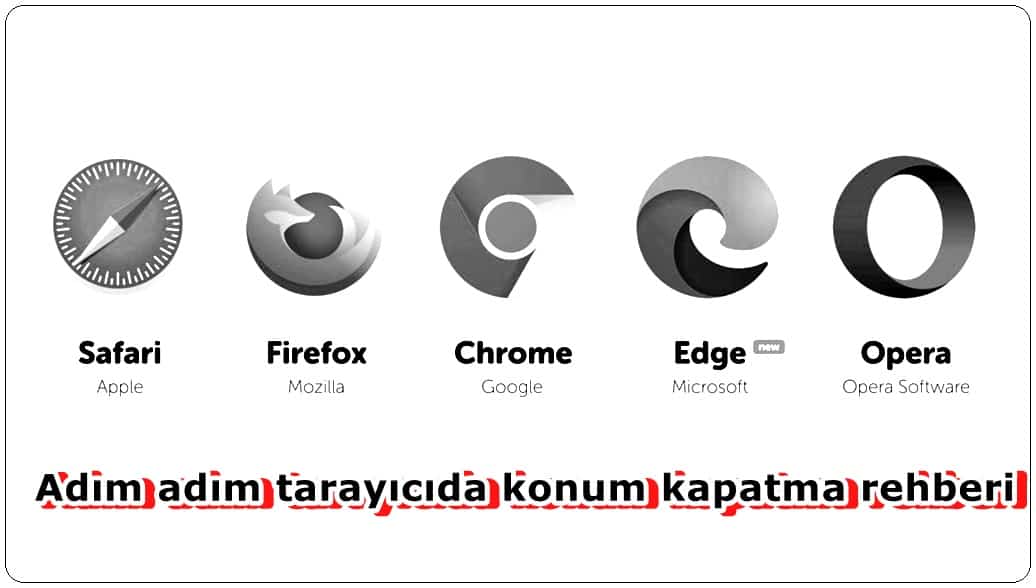
Her girdiğiniz sitenin nerede olduğunuzu sormasından sıkıldınız mı? Tarayıcılarda konum izni isteme uyarısını ve sonsuza kadar konum kapatmanın yolunu anlatıyoruz.
Bir web sitesine girdiğinizde ve konumunuzu soran bir pencere ( konum izni isteme uyarısı) açıldığında, o web sitesi coğrafi konum belirleme özelliğini kullanmaya çalışıyor demektir. Siteler, size bölgenizle ilgili içerik, ürün, hizmet veya reklamlar gösterebilmek için nerede bulunduğunuzu bilmek ister. Site, sizi bilinen konumlarla eşleştirmek için IP adresinizdeki ve bağlı ağdaki bilgileri, genellikle IP coğrafi sınırlamasını da kullanarak kullanır.
Çoğu web sitesi, gizlilik veya güvenlik nedenleriyle konumunuza erişmelerine izin vermeseniz bile sorunsuz çalışmaya devam eder. Google Chrome gibi büyük tarayıcılar, bir web sitesi sizi bulmaya çalıştığında varsayılan olarak konumunuzu paylaşmak isteyip istemediğinizi sorar ve reddetmeyi veya izin vermemeyi seçebilirsiniz.
Diğer tarayıcılarda bu seçenek olmayabilir ve coğrafi konum belirlemeyi tamamen devre dışı bırakmak isteyebilirsiniz. Veya daha önce konum izni isteme uyarısını onaylayarak konum hizmetlerini etkinleştirdiniz ve şimdi bunları devre dışı bırakmak için konum kapatmanın yollarını arıyorsunuz.
O zaman devam edelim.
Google Chrome Konum Kapatma
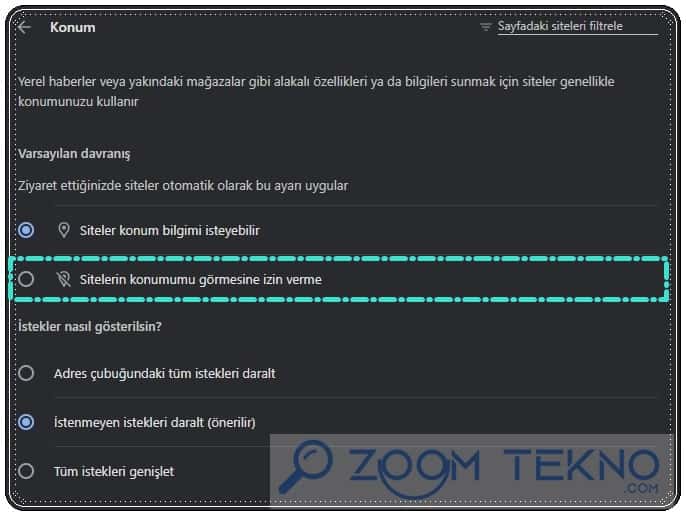
Masaüstü Chrome’da konum özelliğini devre dışı bırakmak için;
- Bir Chrome tarayıcısı açın ve profil resminizin yanındaki sağ üst köşedeki üç noktaya tıklayın.
- Ayarlar’a tıklayın.
- Gizlilik ve Güvenlik bölümünün altında, Site Ayarları’na tıklayın.
- İzinler bölümünün altında, Konum’a tıklayın.
- Sitelerin konumumu görmesine izin verme seçeneğini aktifleştirin.
iOS’ta Chrome’da konum özelliğini devre dışı bırakmak için;
- Cihaz Ayarlarına gidin, arama çubuğuna Chrome yazın ve Chrome’a dokunun.
- Konum’a dokunun.
- Konum Erişimine İzin Ver altında, Asla’ya dokunun.
Android’de Chrome’da konum özelliğini devre dışı bırakmak için;
- Chrome uygulamanızı açın.
- Üç noktaya, ardından Ayarlar’a dokunun.
- Site Ayarları’na, ardından Konum’a dokunun.
- Seçeneği kapatın.
Bu adımları tamamlarsanız, Chrome artık konumunuza erişime izin vermek isteyip istemediğinizi sormayacak; web sitelerinin konumunuza erişimini otomatik olarak reddedecektir.
Konum erişimini yeniden etkinleştirmek için aynı adımları tekrarlayın, ancak konum seçeneklerini açın.
Microsoft Edge Konum Kapatma
Windows’ta Microsoft Edge için konum erişimini devre dışı bırakmak için;
- İşlem Merkezi’ni açmak için Windows tuşu + A tuşlarına basın.
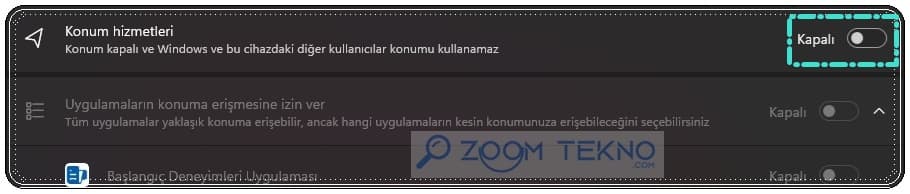
- Konum’a sağ tıklayın.
- Ayarlar’a Git’e tıklayın.
- Uygulamaların konumunuza erişmesine izin ver seçeneğini kapatın.
- Konum geçmişi altında, cihazınızdan konum geçmişini temizlemek için Temizle düğmesine tıklayın.
macOS’ta Edge’de konum paylaşımını devre dışı bırakmak için;
- Bir tarayıcı açın ve sağ üst köşedeki üç noktaya tıklayın.
- Ayarlar’a tıklayın.
- Sol kenar çubuğundan Site İzinleri’ni seçin.
- Konum’a tıklayın.
- Erişimden önce sor seçeneğini kapatın.
Android’de Edge için konum paylaşımını kapatmak için;
- Cihazınızın Ayarlarına gidin.
- Uygulamalar ve bildirimler’e dokunun.
- Aramak için büyüteç simgesine dokunun ve Edge’i arayın. Edge’e dokunun.
- İzinler’e ve ardından Konum’a dokunun.
- Bu Uygulama için Konum Erişimi altında Reddet’i seçin.
Firefox Konum Kapatma
Masaüstü Firefox’ta konum paylaşımını devre dışı bırakmak için;
- Tarayıcı adres çubuğuna About:config yazın.
- Firefox size “Dikkatli Devam Edin” uyarısı gösterecektir. “Riski Kabul Et ve Devam Et” seçeneğine tıklayın.
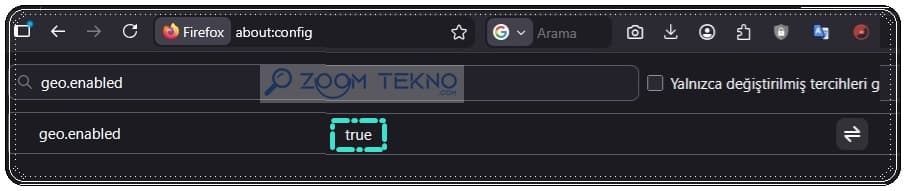
- Ekranın üst kısmındaki arama çubuğuna geo.enabled yazın.
- Listede bir sonuç görünecektir: geo.enabled. Bu satıra çift tıklayarak true değerini false olarak değiştirin.
Android’de Firefox’ta konum paylaşımını devre dışı bırakmak için;
- Firefox uygulamasını açın ve sağ alt köşedeki üç noktaya dokunun.
- Ayarlar’a dokunun.
- Gizlilik ve güvenlik bölümünün altında Site izinleri’ne dokunun.
- Konum’a dokunun ve ardından Engellendi’yi seçin.
Samsung Android cihazınız varsa, işlem biraz farklı olacaktır. Ayarlarınıza gitmek için yukarıdaki listeden 1. ve 2. adımları tekrarlayın. Ardından Gizlilik’e dokunun. Veri Seçenekleri altında, Mozilla Konum Servisleri’nin yanındaki kutunun işaretini kaldırın.
Opera Konum Kapatma
Opera, Chrome ve Firefox gibi diğer büyük oyunculardan daha hızlı ve daha kararlı olmasıyla bilinen Chromium tabanlı bir web tarayıcısıdır.
Masaüstünde Opera konum paylaşımını kapatmak için şu adımları izleyin:
- Tarayıcı adres çubuğuna about:config yazın.
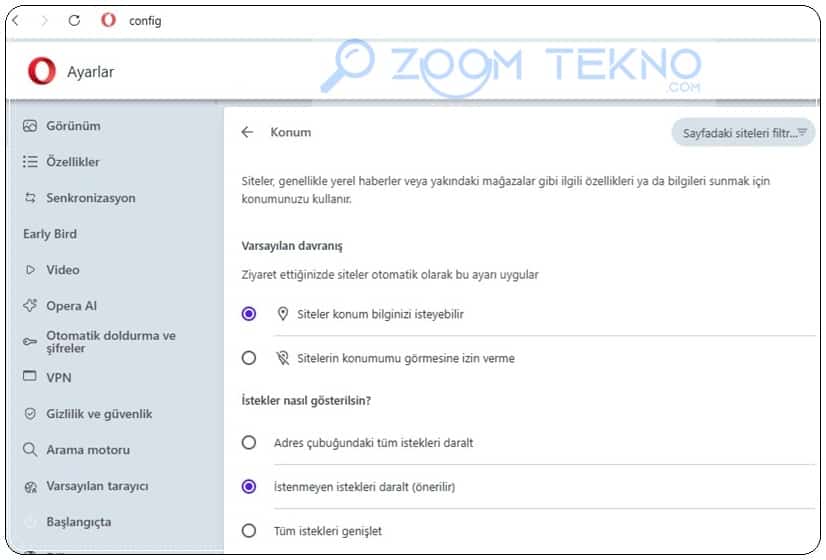
- Ayarlarınıza yönlendirileceksiniz. Sol taraf menüden Gizlilik ve Güvenlik’e tıklayın.
- Site Ayarları’na, ardından Konum’a tıklayın.
- Erişimden önce sor seçeneğini kapatın.
Opera’nın Android’de konumunuzu paylaşmasını durdurmak için;
- Bir Opera tarayıcısı açın ve sağ alt köşedeki menü düğmesine dokunun.
- Ayarlar’a dokunun.
- Gizlilik bölümünün altındaki Site ayarları’na dokunun.
- Konum’a, ardından tekrar Konum’a dokunun.
- Seçenekler listesinden Reddedildi’yi seçin.
Safari Konum Kapatma
macOS’ta Safari tarayıcınızda konum paylaşımını kapatmak için;
- Bir tarayıcı açın ve Safari’ye tıklayın.
- Tercihler’e tıklayın.
- Gizlilik sekmesine tıklayın.
- “Siteler arası izlemeyi engelle” seçeneğinin yanındaki kutuyu işaretleyin.
iOS’ta Safari’nin konum paylaşımını durdurmak istiyorsanız;
- Cihazınızın Ayarlarına gidin.
- Arama çubuğuna Safari yazın, ardından arama sonuçlarından Safari’yi seçin.
- Konum’a dokunun.
- Tüm Web Sitelerinde Konum Erişimi altında Reddet’e dokunun.
Bonus: Daha Güvenli Tarayıcılarla İnternette Gezinin
Chrome ve Firefox gibi tarayıcılar gizliliğinizi ve güvenliğinizi sağlamak için çalışır, ancak bu özellikler tek odak noktaları değildir. Gizliliğe önem veren hizmetlerle internette gezinmek için aşağıdaki tarayıcılardan birini deneyin:
- Puffin: Puffin, web sitelerinin cihazınızda herhangi bir kod depolamasına izin vermez, bu nedenle bilgisayarınıza kötü amaçlı yazılım indirilmesi riski asla yoktur.
- Brave: Brave, varsayılan olarak açılır pencereleri ve reklamları engeller ve tam olarak neyin engellendiğini kontrol etmenizi sağlar.
Tarayıcınızda konum paylaşımını nasıl etkinleştireceğinizi ve devre dışı bırakacağınızı öğrenmek, internette gezinirken gizliliğinizi korumanıza yardımcı olur. Web sitelerinin konumunuza sahip olmasını engellemek, en alakalı içeriklerini görmenizi sağlamayabilir, ancak fiziksel konumunuzu gizli tutar.