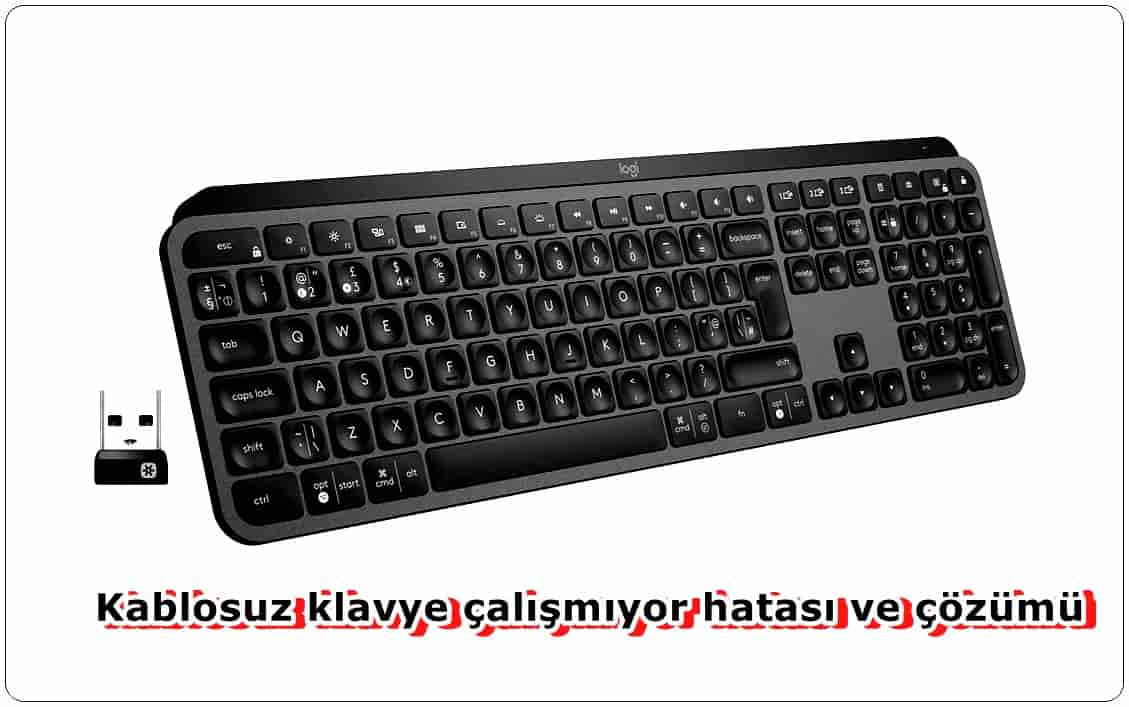
Bilgisayar başında klavyenizin aniden tepkisiz kalması veya Windows 11 kablosuz klavye çalışmıyor hatasıyla karşılaşmak, tüm iş akışınızı bir anda aksatabilir.
Genellikle basit bir bağlantı kopukluğu gibi görünse de, bu durum bazen Windows 11’in yeni nesil sürücü çakışmalarından, güç yönetimi ayarlarından veya USB seçici askıya alma özelliklerinden kaynaklanan daha derin bir yazılım sorununa işaret eder.
Eğer siz de klavyenizi eşleştirdiğiniz halde Windows 11 kablosuz klavyeyi görmüyor diyorsanız, klavyenizi çöpe atmadan önce uygulayabileceğiniz pek çok çözüm yolu bulunmaktadır.
Bu rehberimizde, pilleri kontrol etmenin ötesine geçerek, Aygıt Yöneticisi optimizasyonlarından Bluetooth servislerini yeniden başlatmaya kadar en etkili adımları bir araya getirdik.
Windows 11’de Kablosuz Klavye Çalışmıyor Hatası ve Çözümü
Kablosuz klavye bağlantı sorunları genellikle sürücü çakışmalarından, güç yönetimi ayarlarından veya klavye ile Windows Bluetooth yığını arasındaki etkileşimden kaynaklanır. Bu sorunlar özellikle Windows güncellemelerinden sonra, bilgisayarlar uyku modundan çıktığında veya birden fazla kablosuz cihaz aynı bağlantı protokolleri için rekabet ettiğinde yaygınlaşır.
Windows 11 kablosuz klavyeyi algılamadığında, kablosuz klavye çalışmadığı durumlarda düzeltmenin birkaç yolu bulunuyor.
Çözüm 1: Pil Seviyelerini Kontrol Edin
Windows 11’de klavyenin algılanmaması sorunu yaşıyorsanız, daha karmaşık çözümlere geçmeden önce en basit çözümlerden biri, klavyenin pillerini kontrol etmek, değiştirmek veya şarj etmektir, çünkü düşük güç seviyeleri klavyenizin cihazınızla düzgün bir şekilde eşleşmesini engelleyebilir.
- Adım 1. Klavyenizin pil ömrünü kontrol edin. Bazı modellerde ne kadar güç kaldığını gösteren ışıklar veya göstergeler bulunur.
- Adım 2. Pil gücü düşük görünüyorsa, modelinize bağlı olarak klavyenizi tam güce kadar şarj edin veya pilleri değiştirin.
Çözüm 2: Bluetooth’un Etkin Olduğundan Emin Olun
Kablosuz klavyenin çalışmamasının bir diğer olası nedeni, cihazınızın Bluetooth’unun devre dışı bırakılmış olması veya hızlı bir sıfırlamaya ihtiyaç duymasıdır. Ancak, bu çözümün yalnızca Bluetooth klavyeler için geçerli olduğunu unutmayın.
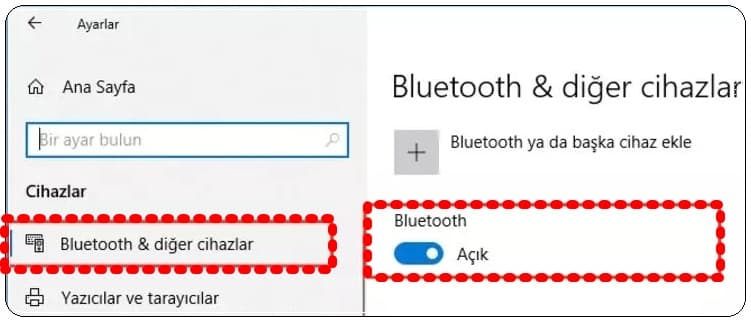
- Adım 1. “Ayarlar”ı açmak için “Windows” ve “I” tuşlarına basın.
- Adım 2. “Bluetooth ve cihazlar” menüsüne gidin. “Bluetooth” özelliğinin “Açık” konumda olduğundan emin olun.
- Adım 3. Bluetooth’u “Kapalı” konuma getirin, 30 saniye bekleyin, ardından tekrar açmadan önce yeniden bağlanmayı deneyin.
Klavyeniz Bluetooth bağlantısı yerine USB alıcı kullanıyorsa, alıcı hasar görmüş veya doğru şekilde takılmamış olabilir. Ya da yanlış veya arızalı bir porta takılmış olabilir. İşte olası bazı çözümler:
- Adım 1. Cihazınızı eşleştirmeye çalışmadan önce alıcıyı hasar açısından inceleyin ve USB portuna tamamen takıldığından emin olun.
- Adım 2. Bu işe yaramazsa, farklı bir USB portuna geçmeyi ve tekrar bağlamayı deneyin.
Çözüm 3: Güncellemeleri Kontrol Edin
Bazen, kablosuz klavye çalışmıyor sorunu eski yazılımlardan kaynaklanır. Cihazınızı güncellemek, Windows 11’in kablosuz klavyeyi algılamamasına neden olabilecek uyumluluk sorunlarını çözmek için yeterli olabilir.
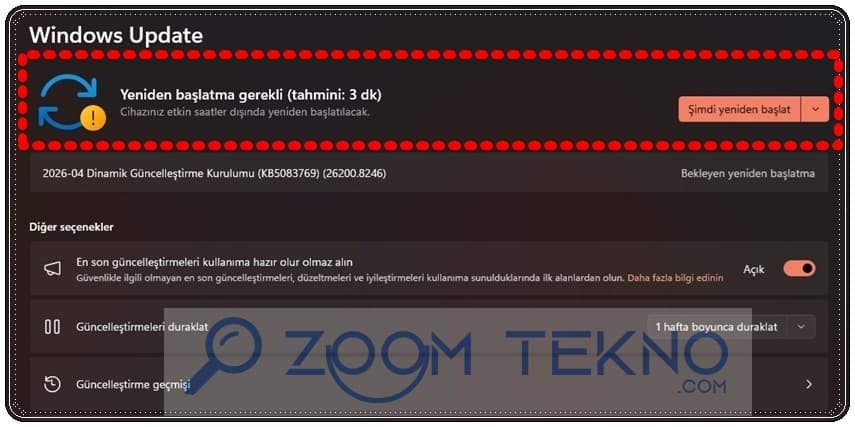
- Adım 1. “Windows” ve “I” tuşlarına aynı anda basarak Ayarlar menüsünü açın.
- Adım 2. “Windows Güncellemesi” bölümüne gidin ve “Güncellemeleri kontrol et” düğmesine tıklayın. Herhangi bir güncelleme varsa, bunları yükleyin ve makinenizi yeniden başlatın.
Çözüm 4: Klavyeyi Sıfırlayın
Kablosuz klavye çalışmıyor gibi bağlantı sorunları genellikle cihazınızı sıfırlayarak veya yeniden başlatarak kendiliğinden düzelecek küçük teknik aksaklıklar ve hatalardan kaynaklanabilir.
- Adım 1. Klavyenizde “Sıfırla” düğmesini kontrol edin ve basın. Sıfırlamadan sonra klavyenizi yeniden eşleştirmeniz gerekebilir; bu işlem için ilk kurulumda yaptığınız adımların aynısını izleyin.
- Adım 2. Klavyenizde “Sıfırla” düğmesi yoksa, cihazı kapatın, bir dakika kadar bekleyin ve ardından tekrar açın.
Çözüm 5: Sürücüleri Yeniden Yükleyin
Sürücüler, cihazların çalışmasını sağlayan temel yazılım bileşenleridir, ancak zamanla bozulabilir veya güncelliğini yitirebilirler. En yeni klavye sürücülerini yeniden yüklemek kablosuz klavye çalışmıyor sorununu çözebilir.
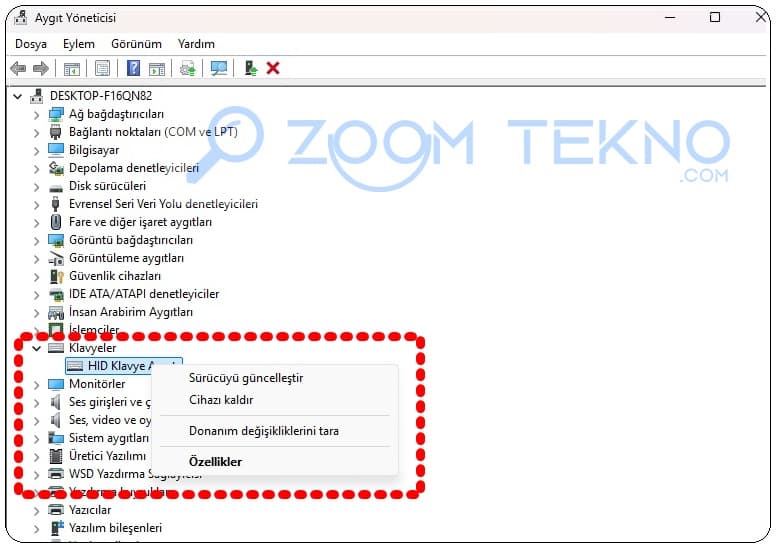
- Adım 1. Arama çubuğuna “Aygıt Yöneticisi” yazarak Aygıt Yöneticisi’ni açın.
- Adım 2. Kablosuz klavyenizi bulmak için “Klavyeler”in yanındaki oka tıklayın. Sağ tıklayın ve ardından “Aygıtı kaldır”ı seçin.
- Adım 3. Bilgisayarınızı yeniden başlatın. Bu işlem, klavyeniz için ilgili sürücüleri otomatik olarak yeniden yükleyecektir ve yeniden bağlanmayı deneyebilirsiniz.
Bu işe yaramazsa, klavye üreticisinin web sitesine gidip en son sürücüleri indirmeniz ve ardından bunları manuel olarak yüklemeniz gerekebilir.
Kablosuz klavye çalışmıyor sorunu ve çözümlerini paylaştık.
Sıkça Sorulan Sorular
USB alıcısını (Dongle) taktığımda hiçbir tepki yok, ne yapmalıyım?
Alıcıyı sadece farklı bir USB portuna takmakla kalmayın, mümkünse bir USB 2.0 portu deneyin. Windows 11’de bazı eski kablosuz alıcılar, mavi renkli USB 3.0/3.1 portlarında frekans çakışması nedeniyle düzgün çalışmayabilir.
Klavyem çok geç yazıyor (lag sorunu), bu bir bozulma belirtisi mi?
Hayır, genellikle sinyal parazitidir. Eğer bilgisayarınızın kasası masanın altındaysa veya alıcı ile klavye arasında metal engeller varsa sinyal zayıflar. Ayrıca yakındaki güçlü Wi-Fi sinyalleri de 2.4 GHz bandında çalışan klavyeleri etkileyebilir. Alıcıyı bir USB uzatma kablosuyla klavyeye yaklaştırmayı deneyin.
Sürücüleri güncelledim ama kablosuz klavye hala çalışmıyor, sürücüyü silmek güvenli mi?
Evet, oldukça güvenli ve etkili bir yoldur. Aygıt Yöneticisi üzerinden klavyenizi bulup “Cihazı Kaldır” dedikten sonra bilgisayarı yeniden başlattığınızda, Windows 11 klavyeyi otomatik olarak yeniden algılayacak ve en temiz sürücüyü kendisi yükleyecektir.
Kablosuz klavye BIOS ekranında çalışıyor ama Windows açılınca duruyor, neden?
Bu durum sorunun donanımsal değil, tamamen Windows 11 sürücüleri veya bir başlangıç uygulamasıyla ilgili olduğunu kanıtlar. Windows açıldığında devreye giren bir üçüncü taraf klavye yazılımı (makro programları vb.) çakışma yaratıyor olabilir. Çözüm için bilgisayarı “Güvenli Mod”da başlatıp klavyenin çalışıp çalışmadığını kontrol etmelisiniz.