Genellikle kütüphane klasörü tanımlama hataları veya manifest dosyalarındaki bozulmalar nedeniyle ortaya çıkan Steam yüklü oyunu görmüyor yada Steam kütüphaneyi görmüyor problemi dosyaları yeniden indirmeden sadece birkaç doğru adımla ortadan kaldırılabilir.
Steam kütüphanenizi açtığınızda karşılaştığınız Steam oyunu kurulu ama yüklü değil diyor hatası, yüzlerce GB’lık veriyi tekrar indirme korkusu yaratsa da aslında saniyeler içinde çözülebilen bir senkronizasyon sorunudur.
Bu rehberimizde, diskteki mevcut verilerinizi uygulamaya yeniden tanıtarak Steam oyun görmeme sorunu için en etkili ve güncel çözüm yollarını adım adım inceleyerek, oyun keyfinize kaldığınız yerden devam etmenizi sağlayacağız.
Steam Oyunu Kurulu Ama Yüklü Değil Diyor, Steam Yüklü Oyunu Görmüyor!
Steam yüklü oyunu görmüyor sorunuyla karşılaştığınızda, dosyaları en baştan indirmek yerine Steam’in kütüphaneyi yeniden taramasını sağlamak en mantıklı yoldur.
Çoğu zaman diskinizde yer kaplayan oyun dosyaları orada durmasına rağmen, Steam bu dosyaların “kimlik kartı” sayılan manifest verilerini okuyamadığı için oyunu silinmiş sayar. Bu durumu düzeltmek için Steam ayarlarından kütüphane klasörlerini manuel olarak tanıtmak veya oyunun “Yükle” butonuna basarak mevcut dosyaları doğrulatmak, saatler sürecek indirme işlemini saniyeler içinde tamamlamanızı sağlar.
Aşağıdaki adımları takip ederek, Steam’in kütüphanenizdeki eksik halkayı bulmasını sağlayabilir, Steam yüklü oyunu görmüyor sorununu çözerek oyun klasörünüzü saniyeler içinde yeniden aktif hale getirebilirsiniz.
Çözüm 1: Steam Oyununun Gizli Olması Nedeniyle Uygulamada Görünmemesi
Çok kullanılmasa da, Steam’in oyunların normal Oyun Kütüphanesinde görünmemesini sağlayan bir “gizleme” özelliği vardır.
- Adım 1. Steam istemcisini (uygulamasını) açın.
- Adım 2. “Görünüm” sekmesine tıklayın ve “Gizlenmiş Oyunlar”ı seçin.
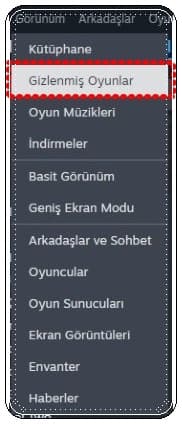
Alternatif olarak, Kütüphanenin sol panelindeki arama çubuğunu kullanarak bir oyun arayabilirsiniz. Oyun hesapta mevcutsa, gizli olsa bile görünecektir.
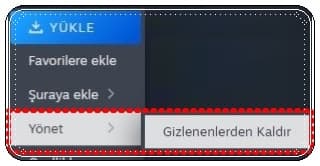
- Adım 3. Oyun gizliyse, üzerine sağ tıklayıp “Yönet”i seçebilir ve ardından “Gizliden Kaldır”ı tıklayabilirsiniz. Bu, oyunun “normal” Kütüphanede görünmesini sağlayacaktır.
Çözüm 2: Steam Oyununun Başka Bir Kullanıcı Adına Yüklenmesi Nedeniyle Uygulamada Görünmemesi
Nadir olsa da, başka birinin Steam uygulamanıza giriş yapmasına ve bir oyun indirmesine izin verdiyseniz, oyun bilgisayarınızda kalabilir ancak yine de onların hesabına kayıtlı olabilir. Oyunu kendi hesabınızdan başlatmaya çalışmak bir hataya neden olacaktır.
- Adım 1. Steam Kütüphanesinde tüm filtreleme seçeneklerini kaldırın, ardından “Oyunlar” açılır menüsüne tıklayın ve “Kütüphaneye göre gruplandır” kutusunu işaretleyin. Bu, oyunları hangi hesap kullanılarak satın alındığına göre sıralar.
- Adım 2. Kütüphaneyi kontrol edin ve oyunun “Kategorilenmemiş” veya “Sahip olunan oyunlar” dışında başka bir sekme altında görünüp görünmediğini not edin. Görünüyorsa, hesap adını not edin.
- Adım 3. Diğer hesaba giriş yapın. Oyunu oradan açabilmelisiniz.
Yerel Dosyaları Yeniden Kontrol Edin
Oyun taşındıysa veya Steam yeniden indirildiyse, istemcinin bunları bağlamak için uygun önbellek ve yürütülebilir dosyayı yerel dosyalarda araması gerekebilir. Steam oyununun uygulamada görünmemesini düzeltmenin en iyi yolu, kurulumu yeniden denemek veya dosyaları yeniden kontrol etmektir.
- 1. Adım: Oyuna sağ tıklayın ve “Özellikler”i seçin.
- 2. Adım: Menüde, soldaki “Yüklenen Dosyalar”ı seçin ve “Oyun dosyalarının bütünlüğünü doğrula” seçeneğine tıklayın.
- 3. Adım: İşlemin tamamlanmasını bekleyin.
- 4. Adım: Bu işe yaramazsa ve oyun (normal “Oyna” düğmesi yerine) kurulum için kullanılabilir olarak listeleniyorsa, üzerine tıklayın. Steam, mevcut dosya kontrolünü de içeren ön yükleme kontrolünü çalıştırabilir.
- 5. Adım: İndirmeyi duraklatın.
- 6. Adım: Steam’den tamamen çıkın (bu seçenek için “Dosya” sekmesini kullanabilirsiniz).
- 7. Adım: Varsayılan Steam kütüphane klasörüne gidin. Çoğu durumda, bu C:\Program Files (x86)\Steam\steamapps\ şeklindedir.
- 8. Adım: Oyununuzun .acf dosyasını bulun. Her oyun adıyla değil, koduyla listelenir ve kodların listesi için bu bağlantıya bakabilirsiniz.
- 9. Adım: Dosyayı klasörden çıkarın, ardından Steam’i yeniden başlatın.
- 10.Adım: Steam’i tekrar açın; oyunun kaldırılmış olarak listelendiğini göreceksiniz. Steam’den çıkın.
- 11.Adım: .acf dosyasını klasöre geri koyun, ardından Steam’i yeniden başlatın ve indirmeye devam edin.
Steam yüklü oyunu görmüyor sorunu çözülmüştür.
Sıkça Sorulan Sorular
“Oyun dosyalarının bütünlüğünü doğrula” seçeneği neden pasif görünüyor?
Eğer Steam oyunu “Yüklü” olarak görmüyorsa bu seçenek aktif olmaz. Dosya doğrulaması yapabilmek için öncelikle yukarıda bahsettiğimiz “Yükle” butonuna basarak dosyaların taranması işlemini başlatmanız gerekir.
Oyunu D: sürücüsüne kurmuştum, Steam neden sadece C: sürücüsüne bakıyor?
Steam güncellemelerden sonra bazen ikincil sürücü bağlantılarını unutabilir. Ayarlar > Depolama kısmından D: sürücünüzü tekrar “Kütüphane Klasörü” olarak tanımlarsanız, içindeki tüm oyunlar saniyeler içinde geri gelecektir.
Harici disk kullanıyorum, Steam oyunlarımı neden her seferinde unutuyor?
Eğer oyunlarınız taşınabilir bir diskteyse, Steam’i diski takmadan önce başlatırsanız kütüphane boş görünür. Çözüm için her zaman önce harici diskinizi bilgisayara takın, bilgisayarın diski gördüğünden emin olun ve ardından Steam uygulamasını çalıştırın. Eğer Steam açıkken taktıysanız, uygulamayı kapatıp açmanız yeterli olacaktır.
“Appmanifest” dosyası bozulmuş olabilir mi? Bu nedir?
Evet, her Steam oyununun klasöründe o oyunun kimlik belgesi olan bir .acf dosyası bulunur. Eğer bu dosya silinirse Steam oyunu tanımaz. Manuel bir çözüm olarak; oyunun AppID numarasını öğrenip (SteamDB üzerinden), başka bir bilgisayardaki veya yedeklediğiniz uygun numaralı .acf dosyasını steamapps klasörüne kopyalamak oyunu anında “yüklü” hale getirebilir.
Bilgisayar formatından sonra yedeklediğim oyunları nasıl tanıtırım?
Yeni kurulan Steam’de Ayarlar > Depolama kısmına gidin ve yedek oyunlarınızın olduğu klasörü yeni bir kütüphane sürücüsü olarak ekleyin. Steam klasörü tarayacak ve içindeki tüm oyunları indirme gereksinimi duymadan kütüphanenize otomatik olarak ekleyecektir.