Bu rehberde, ister kaydedilmeden kapanmış, ister tamamen silinen Excel dosyasını saniyeler içinde kurtarmanızı sağlayacak en etkili ve güncel yöntemleri adım adım inceleyeceğiz.
Saatlerce üzerinde emek verdiğiniz, karmaşık formüllerle donattığınız o Excel dosyasının bir elektrik kesintisi, sistem çökmesi veya dalgınlıkla silme tuşuna basılması sonucu yok olması dünyanın sonu gibi hissettirebilir; ancak dijital dünyada hiçbir veri aslında göründüğü kadar çabuk pes etmez.
Microsoft Excel’in arka planda çalışan otomatik yedekleme mekanizmalarından bulut depolama sistemlerinin sunduğu gizli sürüm geçmişine kadar, kaybolan Excel dosyasını kurtarmak ve emeğinizi geri getirmek için hala masada duran pek çok profesyonel çözüm yolu bulunmaktadır.
Silinen Excel Dosyasını Geri Getirme
Yanlışlıkla bir dosyayı sildiyseniz ve silinen Excel dosyasını geri getirmek için;
- Geri Dönüşüm Kutusu’na gidin. Simgeye çift tıklayın. Bu, yakın zamanda silinen her şeyi görebileceğiniz bir dosya gezgini penceresi açar.
- İlgili dosyaya sağ tıklayın ve “Geri Yükle” seçeneğini seçin.
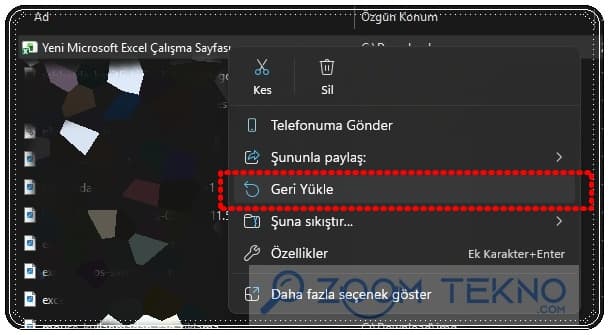
Silinen Excel dosyası otomatik olarak orijinal kayıt konumuna geri dönecektir.
Kaydedilmeyen Excel Dosyasını Kurtarma
Excel’i kaydetmeden yanlışlıkla kapattıysanız veya kaydetmeden önce bilgisayarınızı kapattıysanız, Excel dosyasını kurtarmak için Otomatik Kurtarma” (AutoRecover) size yardımcı olacaktır.
-
-
Dosya > Bilgi > Çalışma Kitabını Yönet > Kaydedilmemiş Çalışma Kitaplarını Kurtar.
-
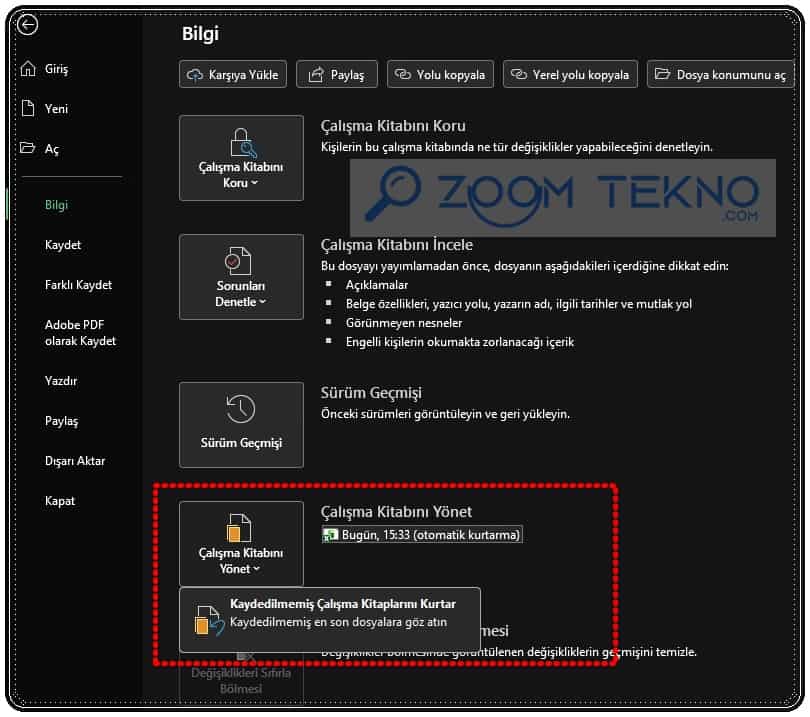
Kaydedilmeden kapatılan dosyaları gösteren yeni bir dosya gezgini penceresi açılacaktır. Bu dosyaların genellikle “Kitap” ile başlayan bir başlığı olacaktır, çünkü kaydedilmeden önce kişiselleştirilmiş bir adları olmayacaktır.
İlgili belgeyi Excel’de açmak için çift tıklayın. Dosya için onarım gerekip gerekmediğini bildiren bir açılır pencere görebilirsiniz.
Üzerine Yazılmış (Değiştirilmiş) Dosyaları Kurtarma
Sürüm Geçmişini Kullanma: Yanlışlıkla verileri silip dosyayı kaydettiyseniz, dosyanın bir önceki halini nasıl geri yüklersiniz?
-
-
Dosya üzerine sağ tık > Özellikler > Önceki Sürümler sekmesi.
-
Profesyonel Veri Kurtarma Yazılımları
Dosya tamamen silindiyse ve Geri Dönüşüm Kutusu’nda yoksa; Recuva veya Disk Drill gibi ücretsiz/güvenilir araçlarla tarama yapmayı kısaca önerin.
Bonus: “Cihazınızda Düzenlemeye İzin Verilmiyor” Hatası
Dosyayı kurtardınız ama tabletinizde açtığınızda düzenleyemiyor musunuz? 10.1 inç kuralını ve oturum açma sorunlarını burada kısaca hatırlatarak bir diğer yazınıza (internal link) yönlendirme yapın.
Sıkça Sorulan Sorular
Excel’in kaydedilmemiş dosyalar için varsayılan konumu nerededir?
Excel, kaydedilmemiş dosyaları Otomatik Kurtarma klasöründe saklar. Windows’ta genellikle şu konumda bulunur: C:\Users\[Adınız]\AppData\Local\Microsoft\Office\UnsavedFiles. Mac’te ise şu konumdadır: ~/Library/Containers/com.microsoft.Excel/Data/Library/Preferences/AutoRecovery/. Ayrıca Excel’deki kurtarma seçenekleri kullanılarak da açılabilir.
Bilgisayar çökmesi ve yeniden başlatılmasından sonra kaydedilmemiş Excel dosyaları kurtarılabilir mi?
Evet, kaydedilmemiş dosyalar genellikle çökme durumunda kurtarılabilir. Excel yeniden başlatıldığında Belge Kurtarma Bölmesi görüntülenebilir. Listelenen dosyaları açabilir ve kaydedebilirsiniz. Bölme görünmüyorsa, görüntülenen kopyaları bulmak için Otomatik Kurtarma klasörünü kontrol edin.
Günler öncesine ait kaydedilmemiş dosyalar hala kurtarılabilir mi?
Genellikle, birkaç günden daha eski kaydedilmemiş dosyaları geri yüklemek mümkün değildir. Otomatik Kurtarma dosyaları geçici verilerdir ve zamanla silinebilir. Ancak dosya bir kez kaydedildiyse veya OneDrive/SharePoint’te saklandıysa, eski sürümleri kurtarmak için Sürüm Geçmişi’ni kullanabilirsiniz. Aksi takdirde, kurtarma olasılığı önemli ölçüde azalır.