Windows 11 ekran titremesi sorunu, genellikle monitör yenileme hızının yanlış ayarlanması, arızalı kablolar, çakışan sürücüler, yanlış ayarlar veya bazı yazılım sorunlarından kaynaklanmaktadır.
İster dizüstü bilgisayar ister masaüstü bilgisayar olsun, ekran kablolar aracılığıyla anakarta bağlanır. Bu kablolar düzgün bağlanmamışsa veya hasar görmüşse, Windows 11 ekran titremesi sorununa neden olur. İlk adımınız kablo bağlantılarınızı kontrol etmek olmalıdır.
Bunun yanı sıra bilgisayarın aşırı ısınması, eski grafik kartı da ekran titremesi yapar.
Windows 11 Ekran Titremesi Sorunu Nasıl Düzeltilir?
Bazı oyun dizüstü bilgisayarları, entegre grafiklere ek olarak bir grafik kartıyla birlikte gelir. İkincisi genellikle daha küçük görevleri hallederken, birincisi daha ağır görevler için devreye girer. Bu geçiş, özellikle tek bir uygulama sık sık performans artışlarına ve düşüşlerine neden olduğunda titremeye neden olabilir.
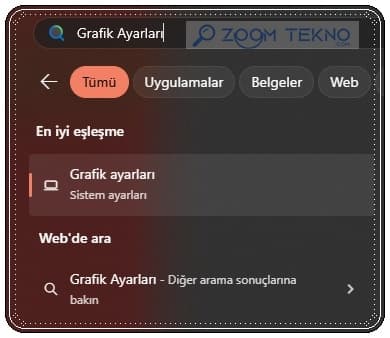
- Adım 1. Arama çubuğuna “Grafik Ayarları” yazın.
- Adım 2. Ayarlar’da, listeden sorunlu uygulamayı seçin. Eğer listede yoksa, “Gözat” düğmesine tıklayın ve uygulama klasörüne gidin, ardından “.exe” dosyasını ekleyin.
- Adım 3. Uygulamanın altındaki “Seçenekler”e tıklayın, ardından uygulama için tercih ettiğiniz grafik kartını seçin.
- Adım 4. İşlem tamamlandıktan sonra “Kaydet”e tıklayın.
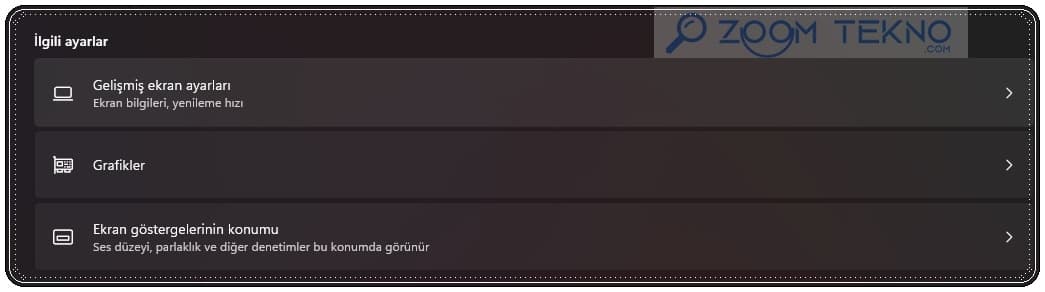
- Adım 1. Ayarlar’ı (Win + I) açın ve kenar çubuğundaki “Sistem”e gidin.
- Adım 2. “Ekran”a tıklayın, ardından “Gelişmiş Ekran”a gidin.
- Adım 3. Ekranınızı seçin ve yenileme hızının diğerleriyle eşleşip eşleşmediğini kontrol edin. 60 Hz ayarı her zaman iyi bir başlangıç noktasıdır.
Eski veya uyumsuz sürücüler, Windows 11 ekran titremesinin önemli bir nedenidir. Özellikle herhangi bir sistem güncellemesinden sonra, grafik kartınızın istemci yazılımını kullanarak güncellemeleri kontrol etmeniz gerekir.
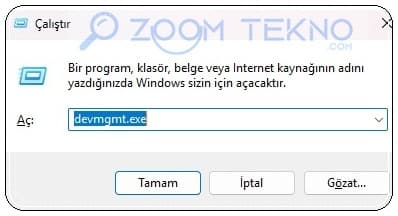
- 1. Adım. “Çalıştır”ı (Win + R) açın ve “devmgmt.exe” yazıp “Tamam”a basın.
- 2. Adım. “Görüntü Bağdaştırıcıları”na gidin ve grafik kartınıza sağ tıklayın.
- 3. Adım. “Sürücüyü güncelle”yi seçin ve “Yeni sürücüleri otomatik olarak ara”yı seçin.
- 4. Adım. Windows yeni sürücüler bulursa, bunları yükleyebileceksiniz.
Windows 11 ekran titremesi sorununu bu yöntemler ile halletmişsinizdir umarım.
Sıkça Sorulan Sorular
Windows 11 ekranı neden titrer?
Ekran titremesi genellikle uyumsuz veya bozuk ekran kartı sürücüleri, yanlış yenileme hızı, uygulama çakışmaları ya da donanımsal sorunlar nedeniyle oluşur.
Ekran kartı sürücüsü ekran titremesine sebep olur mu?
Evet. Windows 11 ile uyumlu olmayan veya hatalı yüklenmiş ekran kartı sürücüleri titremenin en yaygın nedenlerinden biridir.
Ekran titremesi donanımsal mı yoksa yazılımsal mı nasıl anlaşılır?
Güvenli Modda titreme yoksa → büyük ihtimalle yazılımsaldır.
BIOS ekranında bile titreme varsa → donanımsal (ekran, kablo, GPU) olabilir.
Yenileme hızı ekran titremesini etkiler mi?
Evet. Monitörünüzün desteklemediği bir yenileme hızı (Hz) seçilirse ekran titreyebilir.
Önerilen: Ayarlar > Sistem > Ekran > Gelişmiş ekran bölümünden doğru Hz değerini seçmek.
Görev Yöneticisi açıldığında ekranda titreme duruyorsa ne anlama gelir?
Bu genellikle uygulama veya sürücü kaynaklı bir problem olduğuna işaret eder, donanımsal değildir.
HDR veya gece ışığı ekran titremesine yol açar mı?
Evet, bazı sistemlerde HDR, Gece Işığı veya adaptif parlaklık özellikleri titremeye neden olabilir. Kapatıp test etmek faydalıdır.
Ekran titremesi göz yorgunluğuna sebep olur mu?
Evet. Uzun süreli ekran titremesi baş ağrısı, göz yorgunluğu ve odaklanma sorunlarına yol açabilir. Sorun mutlaka çözülmelidir.