Bu rehberimizde, hem masaüstü hem de dizüstü bilgisayarlarda karşılaşılan fan gürültüsü sorununu nasıl teşhis edeceğinizi ve donanımınıza zarar vermeden uçak motoru sesi çıkaran fan sesini nasıl susturacağınızı adım adım anlatıyoruz
Bilgisayar fanı neden çok ses çıkarır sorusunun cevabı genellikle sadece bir toz birikintisi olabileceği gibi, bazen arka planda sistemi yoran yazılımlar veya kurumuş bir termal macunla fan gürültüsüne sebep olabilir.
Bilgisayarım Neden Uçak Motoru Gibi Çalışıyor? Sorun Donanımda mı?
Bilgisayar fanının gürültülü çalışmasının veya fanın aşırı ses çıkarmasının birkaç olası nedeni vardır. İlk ve en yaygın neden kirli bir fandır. Bu, fan kanatlarının kendilerinin veya fanı döndüren bilyalı rulmanların kirlenmesinden kaynaklanabilir.
İkinci neden ise aşırı ısınan bir bilgisayardır. Fanınız masaüstü veya dizüstü bilgisayarınızın daha serin çalışmasını sağlamak için aşırı çalıştığı için, bu aşırı yüklenmiş fan kendisi de aşırı ısınabilir ve gürültüye neden olabilir veya bilgisayarınızın içindeki artan sıcaklıkla başa çıkmak için dönme hızını artırabilir.
Gürültülü fan sorunlarını teşhis ederken, en iyi yol, CPU’yu kullanan tüm uygulamaları devre dışı bırakmaktır.
Bunun için, Görev Yöneticisi’ne gidip tüm programları kontrol edebilirsiniz; bu, masaüstünüzde görünmeyen arka plan uygulamalarını da içerir.
Görev Yöneticisi’nde, CPU sekmesinde en çok işlemci kullanan uygulamalara göre sıralama yaparsanız uygulamaların kullandıkları CPU süresine göre tüm işlemleri listeleyecektir.
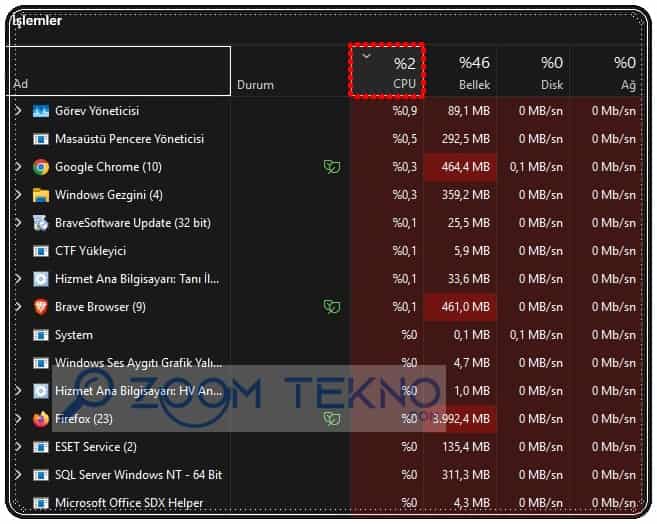
Özellikle, aniden yüksek yüzdelere çıkan işlemleri ve genel kullanımın %30-40’ı aşıp aşmadığını kontrol edin.
Eğer çok fazla CPU kullanan bir işlem bulursanız, üzerine sağ tıklayıp işlemi sonlandırarak fan hızının normale dönüp dönmediğini kontrol edebilirsiniz.
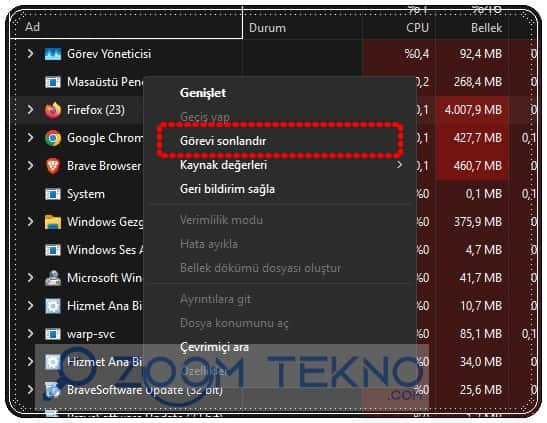
İşlem adı size yabancı geliyorsa, ne yaptığını çevrimiçi olarak arayabilirsiniz (işlemin tam adını kullanırsanız muhtemelen iyi sonuçlar alırsınız).
Ayrıca, Windows sürücüleri programların sorunsuz çalışmasından sorumlu olabilir. Bu nedenle, programların ve bunlarla uyumlu sürücülerin en güncel sürümlerine sahip olduğunuzdan emin olmak için Windows Update‘i çalıştırın ve en son sürümde olduğunuzdan ve bekleyen büyük güncellemeler olmadığından emin olun.
İşlemci sıcaklığınızı izleyebilecek bir program indirmek isterseniz Windows için Core Temp ve Mac için Fanny‘yi öneriyoruz.
Fan Gürültüsü Çözüm Rehberi
Windows güncellemesinden sonra bilgisayar fanlarınız yüksek ses çıkarmaya ve yüksek fan gürültüsüne başladıysa, büyük olasılıkla güncelleme donanımınızla henüz tam olarak uyumlu değildir.
Windows Update’e giderek bir güncellemeyi geri alabilirsiniz.
- 1.Adım: Arama çubuğunda Windows Update’i arayın veya Ayarlar’da bulun.
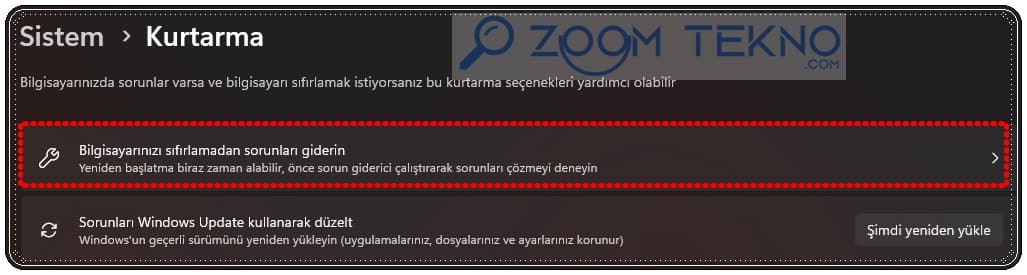
- 2.Adım: “Ek seçenekler”e ve ardından “Kurtarma”ya gidin.
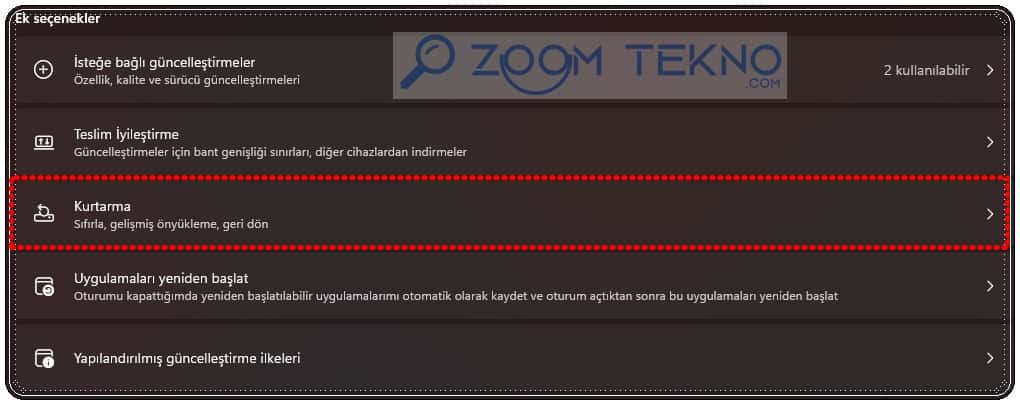
- Adım 3. En son güncellemeyi kaldırmak için (mümkünse) “Güncellemeleri Kaldır”ı tıklayın. Alternatif olarak, “Bilgisayarınızı sıfırlamadan sorunları düzeltin” veya “Windows Update kullanarak sorunları düzeltin” seçeneklerini kullanın.
Fiziksel bir fanda endişelenmeniz gereken üç ana şey vardır ve her birinin kendi çözümü vardır:
- Birikmiş toz: Fan girişinin veya pervanenin üzerinde bir toz tabakası görürseniz, büyük olasılıkla bilgisayarın içinde de toz vardır. Toz veya döküntü sorun yaratıyorsa, bilgisayarınızı temizlemek fan gürültüsünü önemli ölçüde azaltabilir. Bilgisayar kapalı ve fişi çekilmiş haldeyken, fanlardan, soğutucudan ve diğer bileşenlerden tozu üflemek için basınçlı hava kullanın. Fan kanatlarını temizlik sırasında yerinde tutmaya dikkat edin, aksi takdirde fan motoruna zarar verebilir. Yumuşak bir fırça da inatçı toz parçacıklarını temizlemeye yardımcı olabilir.
- Yetersiz hava akışı: Bilgisayarın kasa içinde hava sirkülasyonu için havayı nereden aldığını kontrol edin. Dizüstü bilgisayarlar için bu genellikle kasanın yan veya alt tarafındadır, ancak PC kasaları çok farklılık gösterebilir. Ardından, açıklıkların kapalı olmadığından emin olun.
- Fanın düzgün çalışıp çalışmadığını kontrol edin: Bu, teşhis edilmesi en zor olanıdır ve genellikle yukarıdaki iki seçeneğin de denenmesini gerektirir. En belirgin işaretlerden biri, gürültülü olmasının yanı sıra, fanın beklenmedik bir şekilde tıklaması veya vızıldamasıdır.
Yukarıdaki tüm adımları denediyseniz ve fan gürültüsü devam ediyorsa, donanım değişimi zamanı gelmiş olabilir. Fanlar, özellikle rulmanları, aşınabilir ve bu da temizlik veya yazılım ayarlamalarıyla giderilemeyen sürekli gıcırtı veya tıkırtı seslerine yol açabilir.
Bilgisayar Fanı Nasıl Değiştirilir?
- 1.Adım: Hangi fanın (CPU, GPU, kasa fanı veya güç kaynağı fanı) sorunlu olduğunu tekrar doğrulayın.
- 2.Adım: Gücü kapatın ve fişi çekin.
- 3.Adım: Eski fanı vidalarını sökerek ve güç kablosunu ayırarak dikkatlice çıkarın.
- 4.Adım: Yeni fanı, optimum hava akışı için doğru yönde olacak şekilde takın (genellikle fan üzerindeki bir ok yönü gösterir).
- 5.Adım: Yeni fanın güç kablosunu anakartınızdaki doğru başlığa bağlayın.
Kasayı kapatın ve test edin.
Sıkça Sorulan Sorular
Fanlarım aralıklı olarak durup tekrar çalışmaya başlarsa ne yapmalıyım?
Tüm fan kablolarının güvenli bir şekilde bağlı olduğundan emin olun. Sorun devam ederse, BIOS sıfırlaması yapmayı veya fan eğrisi ayarlarını kontrol etmeyi deneyin.
CPU fan algılamasını kapatmak güvenli midir?
CPU fanı yeterince dönüyorsa ve aşırı ısınma sorunları yoksa, fan algılamasını kapatmak genellikle güvenlidir. CPU sıcaklıklarını izlemek için üçüncü taraf yazılımlar kullanın.
Performansı etkilemeden fan gürültüsünü nasıl azaltabilirim?
Gürültüyü azaltmak için BIOS’ta fan devir sayısını düşürün. Sistem sıcaklıklarını izleyerek bunun aşırı ısınmaya yol açmadığından emin olun.