Bu rehberimizde, en güncel AMD sürücüsü yükleme adımlarını ve sisteminizi yormadan temiz kurulum (Clean install) nasıl yapacağınızı anlatıyoruz.
Ekran titremesi sorunu yaşıyorsanız veya Windows’un yeni bir güncellemesi sisteminizde garip şeyler olmasına neden oluyorsa, muhtemelen bir cevap arıyorsunuzdur. Ve bu cevap, AMD Grafik sürücüsünü yükleme kılavuzu olabilir. Şanslısınız, çünkü tüm süreç boyunca size yardımcı olmak için buradayız.
En Güncel AMD Sürücüsü Yükleme Rehberi
Güncel AMD sürücüsü yüklemek için;
- Adım 1. Tarayıcınızı açın ve AMD web sitesine gidin.
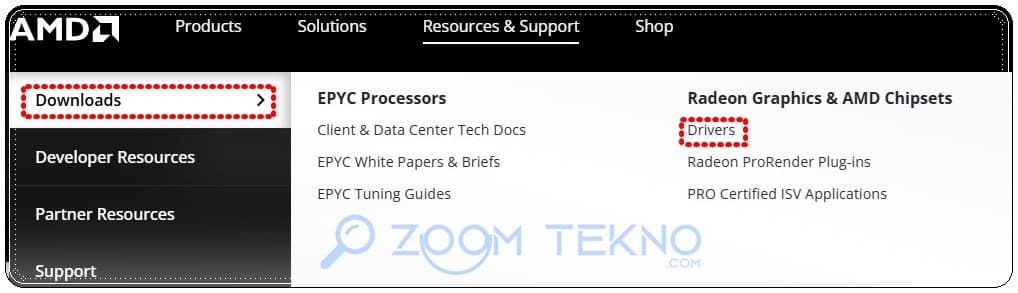
- Adım 2. Ana sayfa menüsünde “Resources & Support – Kaynaklar ve Destek”e tıklayın.

- Adım 3. “Downloads – İndirmeler” sekmesinde, “Radeon Graphics & AMD chipsets – Radeon Grafikleri ve AMD yonga setleri” altında, “Drivers – Sürücüler” seçeneğine tıklayın.
- 4. Adım. AMD, grafik kartınız için doğru sürücüleri otomatik olarak algılama ve indirme seçeneği sunar. Alternatif olarak, modeli manuel olarak arayabilir ve sürücüleri kendiniz indirebilirsiniz.
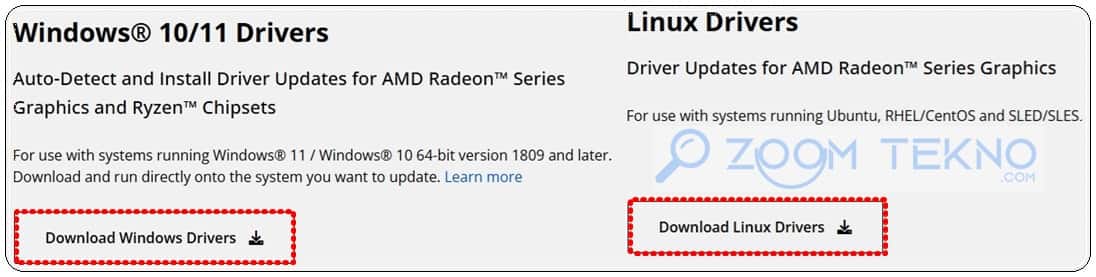
- 5. Adım. Modelinizi manuel olarak buluyorsanız, indirmek için doğru işletim sistemini de seçmeniz gerekecektir.
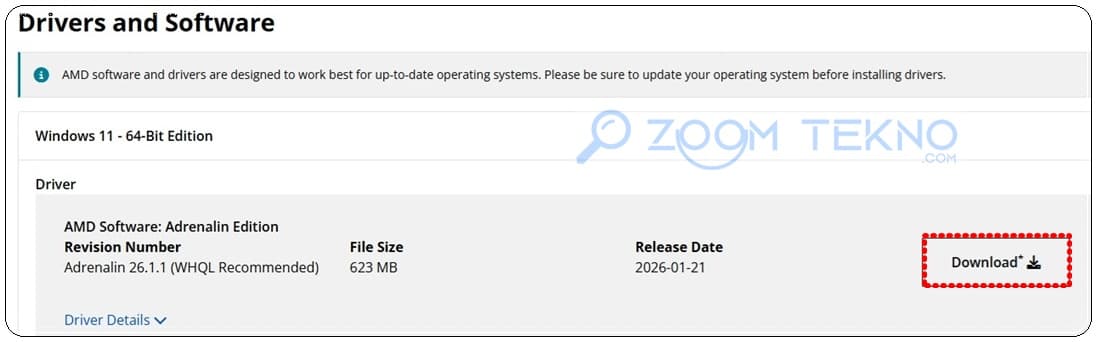
- 6. Adım. Dosyanız için bir indirme konumu seçin ve işlemi başlatın. İşlem tamamlandıktan sonra, kurulumu başlatmak için dosyaya çift tıklayın.
AMD Grafik Sürücüsü Temiz Kurulum Rehberi (2026)
Ekran kartınız için doğru dosyayı indirdikten sonra, AMD grafik sürücüsünü yüklemeye başlayabilirsiniz:
- Adım 1. İndirdiğiniz kurulum dosyasını açın ve sürücünüz için bir kurulum konumu seçin. Varsayılan konum yeterli olacaktır.
- Adım 2. Yukarıdaki bölümde sürücü indirme adımları sırasında AMD’den ekran kartınızı algılamasını istediyseniz, yükleyici bunu yapmak için bir algılama işlemi çalıştıracaktır. Önerilen sürümü seçebilir ve ayrıca kurulum türünü ve konumunu da seçebilirsiniz.
- Adım 3. Bu seçenek ayrıca, sıfırdan yeni bir kurulum için önceki tüm sürücüleri kaldırmanıza olanak tanıyan “Fabrika Sıfırlama” seçeneğini de içerir. Sistem yeniden başlatılması gerekecektir. Ne seçerseniz seçin, işlem tamamlandıktan sonra “Yükle”ye tıklayın.
- Adım 4. Otomatik seçeneği kullanıyorsanız sürücü indirilecek veya manuel olarak yapıyorsanız indirdiğiniz dosyadan yüklenecektir. Otomatik yükleyici, bu işlem başlamadan önce diğer AMD sürücülerini yükleme seçeneği sunacaktır.
- 5. Adım. Sürücüler yüklendikten sonra bilgisayarınızı yeniden başlatmanız gerekecek.
Sürücüleriniz yüklendikten ve sisteminiz yeniden başlatıldıktan sonra, her şeyin düzgün çalıştığını kontrol etmeniz gerekir.
- 1. Adım. Başlangıçta sistem tepsisine gidin ve AMD simgesinin orada olup olmadığını kontrol edin. Tıklayın ve AMD Adrenalin İstemcisi açılacaktır.
- 2. Adım. Adrenalin aracını “Hızlı Kurulum” düğmesi aracılığıyla veya tercih ederseniz manuel olarak kurun. Buradan sürücü sürümünüzü kontrol edebilir, grafik kartınızdaki ayarları değiştirebilir ve bir dizi başka özelliği kullanabilirsiniz.
Güncel AMD sürücüsü yükleme adımları bu kadar kolay.
Sıkça Sorulan Sorular
Güncel AMD sürücüsü yüklendikten sonra ayarlarım sıfırlanır mı?
Eğer DDU veya “Fabrika Ayarlarına Sıfırla” seçeneğiyle kurulum yaparsanız tüm ayarlarınız (fan profilleri, oyun ayarları) sıfırlanır. Bu yüzden kurulumdan önce özel ayarlarınızı (Radeon yazılımı içinden “Dışa Aktar” diyerek) yedeklemeniz faydalı olacaktır.
AMD sürücü kurulumu sırasında ekranın gidip gelmesi normal mi?
Evet, kurulum esnasında ekranınızın birkaç kez kararması, çözünürlüğün değişmesi veya hoparlörden cızırtı gelmesi tamamen normaldir. Bu, sistemin yeni sürücüyü donanımla eşleştirdiği anlamına gelir.
AMD Adrenalin yazılımı olmadan sadece sürücüyü yükleyebilir miyim?
Evet. Kurulum dosyasını çalıştırdığınızda “Install Type” (Kurulum Tipi) kısmından “Driver Only” (Sadece Sürücü) seçeneğini işaretleyebilirsiniz. Bu, arka planda çalışan ekstra yazılımları istemeyen, sadece performansa odaklanan kullanıcılar için idealdir; ancak bu durumda FPS kısıtlama veya kayıt alma gibi özellikleri kullanamazsınız.