Bu yazıda, Windows fan hızını güvenli ve basit bir şekilde nasıl izleyip ayarlayabileceğinizi, genel olarak fan sesi sorununu nasıl çözeceğinizi ve bilgisayarınızın soğutma kapasitesini nasıl artırabileceğinizi açıklayacağız.
Bilgisayarınız, herhangi bir zorlayıcı program çalıştırmıyorken bile biraz fazla gürültülü (fan sesi yüksek) çalışıyorsa, Windows bilgisayarlarda fan hız ve sesi kontrol etmenin ve bunu normalleştirmenin bazı yöntemlerini yazıda bulabilirsiniz.
1.Seçenek : BIOS/UEFI Değişiklikleriyle Windows Fan Hızını Kontrol Etme
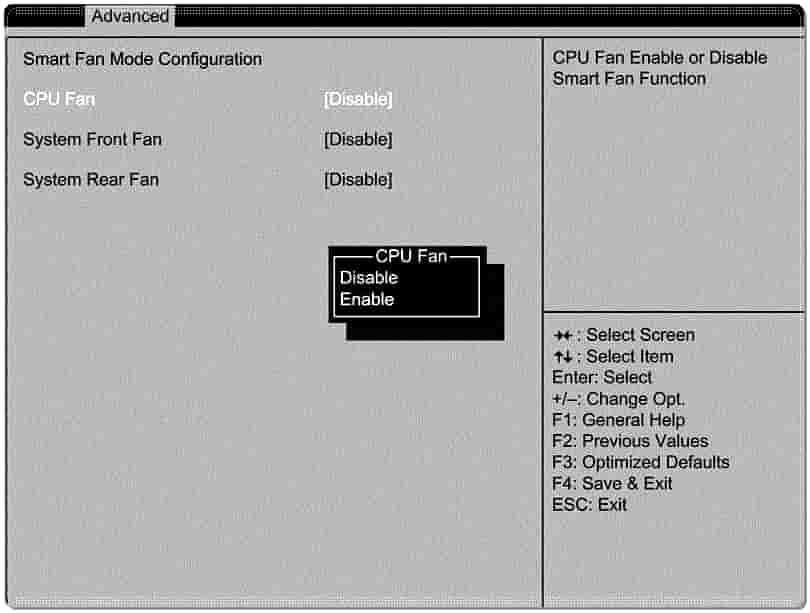
BIOS’unuzda anakartınızın marka ve modeline bağlı olarak fan hızını doğrudan etkileyen güç yönetimi ayarları bulunur .
- 1.Adım : Bilgisayarınızı yeniden başlatarak BIOS’a girebilir, ardından ekranda “BIOS/UEFI Setup – BIOS/UEFI Kurulumu”na yönlendiren düğmeye basabilirsiniz. Alternatif olarak, bilgisayarınızda “Advanced startup settings Gelişmiş başlangıç ayarları”na gidip “Şimdi yeniden başlat”ı tıklayabilirsiniz. Windows’unuz mavi Windows Kurtarma Ortamında başladığında, “Troubleshoot – Sorun giderme”yi, ardından “Advanced options – Gelişmiş seçenekler”i ve ardından “UEFI firmware settings – UEFI aygıt yazılımı ayarları”nı seçin.
- 2. Adım: BIOS’ta, “Smart Fan – Akıllı Fan”, “Monitör”, “Overclocking – Hız Aşırtma”, “Advanced – Gelişmiş” veya “PC Health – Bilgisayar Sağlığı” gibi menüler altında fanla ilgili yapılandırmaları bulun.
- 3. Adım: Dikkat çekici bir şekilde, tam bir hız ölçümü alamayabilirsiniz, ancak “Sessiz”, “Standart” veya “Turbo” gibi seçenekler görebilirsiniz. İstediğinizi seçin. Kontrol edebileceğiniz başka seçenekler de mevcut olabilir.
- 4. Adım: “Kaydet ve Çık”a tıklayın ve seçimi onaylayın.
2.Seçenek : Fan Hızını Program Kullanarak Kontrol Edin
FanControl veya SpeedFan gibi programlar, daha sezgisel bir arayüze sahipken BIOS ayarlarına benzer özellikler sunabilir.
SpeedFan, uzun süredir güncellenmediği için genellikle eski anakartlar için daha kullanışlıdır, ancak FanControl düzenli olarak güncellenir.
- 1.Adım: FanControl’ün en son yükleyici sürümünü (.exe dosyası) indirin.
- 2.Adım: Kurulum talimatlarını izleyin. .NET’i indirmeniz gerekebilir (otomatik olarak istenecektir).
- 3.Adım: Uygulamayı çalıştırın ve ilk kurulumu tamamlayın.
- 4.Adım: Kullanıcı arayüzü donanımınıza bağlı olacaktır ve araç çok fazla uyumlu kontrol algılamazsa minimalist olabilir. Fan hızını ayarlamak için kullanabilirsiniz.
3.Seçenek : Anakart Üreticisinin Kontrol Aracını Kullanın
Bazı durumlarda, bir anakart üreticisi, cihazınız üzerinde daha fazla kontrol sağlamak için özel bir OEM aracı yayınlar. Bu, Windows’ta fan hızını nasıl kontrol edeceğinizi öğrenmek için kullanabileceğiniz gelişmiş güç seçeneklerini içerebilir.
- 1.Adım: Anakartınızın marka ve modelini “Sistem Bilgileri” altında (arama çubuğunda aratarak) bulun. Anakart başlığı altında listelenecektir. Eğer bunu yapamıyorsanız 2 Adımda Anakart Modelini Öğrenme! başlıklı yazımıza bakabilirsiniz.
- 2.Adım: Anakartınızın üreticisini çevrimiçi olarak arayın. Özel bir destek ve kontrol aracı bulursanız, indirin.
- 3.Adım: Mümkünse, gelişmiş fan kontrollerini ayarlamak için üretici talimatlarını izleyin.
Fan hızlarıı ve fan sesi konusunda yapabilecekleriniz bunlar.
Sıkça Sorulan Sorular
Fan hızını manuel olarak artırmak bilgisayara zarar verir mi?
Hayır, aksine fan hızlarını artırmak bileşenlerin (CPU/GPU) daha serin çalışmasını sağlayarak ömürlerini uzatabilir. Ancak fanların sürekli %100 hızda çalışması, fan motorunun mekanik ömrünü bir miktar kısaltabilir ve kasanın daha hızlı tozlanmasına neden olur.
Fan hızını %100’e sabitlemek oyunlarda FPS artırır mı?
Doğrudan bir FPS artışı sağlamaz ancak dolaylı olarak performansı korur. Eğer bileşenleriniz ısınıp hız düşürüyorsa (Thermal Throttling), fanları erkenden hızlandırmak sıcaklığı düşük tutar ve işlemcinin/ekran kartının en yüksek saat hızlarında daha uzun süre kalmasını sağlar.