
Excel’de boş satırları silmek için doğru yöntemi seçmek çok önemlidir; Excel’de boş satırları kaldırmak için yapacağınız yanlış bir işlem veri kaybına yol açabilir.
Excel’de boş satırlar genellikle verileri başka sistemlerden dışa aktardığınızda, yanlışlıkla boşluk bıraktığınızda veya farklı sayfaları birleştirdiğinizde ortaya çıkar. Bu boşluklar, veri sıralama, filtreleme ve analiz gibi önemli görevleri aksatabilir, sizi yavaşlatır ve dikkatli olmazsanız hatalara yol açabilirler.
Excel’de Boş Satırları Silmek için Filtre Komutunu Kullanın
Tamamen boş olan (yani bir satırda ihtiyacınız olan tüm hücreler boş olan) satırları kaldırmak istiyorsanızExcel filtrelerini kullanabilirsiniz.
- Adım 1: Filtrelemeniz gereken sütunları (içinde veri bulunan sütunlar) seçin. ve sütunlar seçiliyken, “Veri” sekmesindeki “Filtre” seçeneğine tıklayın.
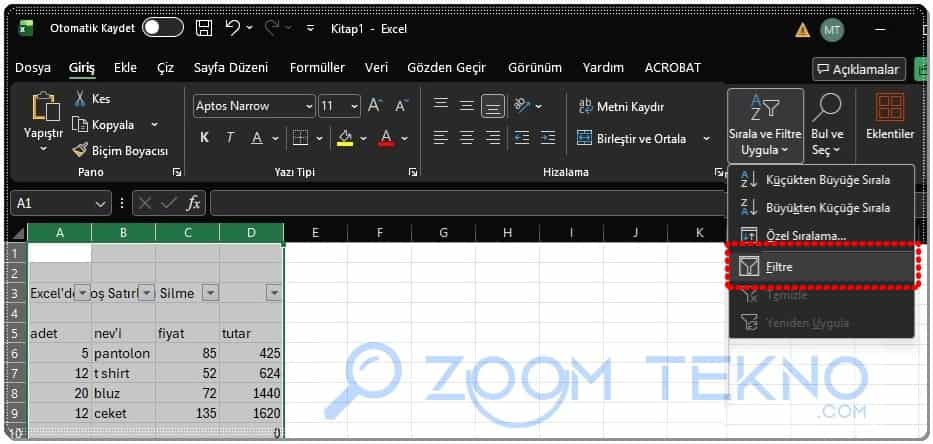
- Adım 2: Veri içeren ilk satırlar (tablo başlıkları) açılır menü simgeleri alacaktır. İlk başlıkta bulunan açılır menüye tıklayın. Filtreleme kutusunda, “Tümünü Seç” seçeneğinin işaretini kaldırın, ardından “Boş olanlar” seçeneğini işaretleyin ve “Tamam” düğmesine tıklayın.
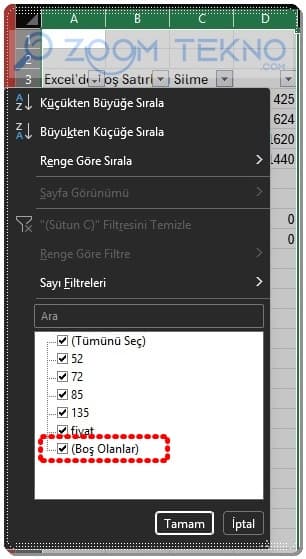
Tablo artık yalnızca ilk sütundaki boş değerleri gösterecektir.
Diğer tüm sütunlar için filtreleme işlemini tekrarlayın ve her seferinde yalnızca boş hücreleri göstermeyi seçin. Açık mavi renkle işaretlenmiş satır numaraları, silmeniz gereken satırlardır.
- Adım 3: Silmek istediğiniz satırları, ilk boş satırın başlığına tıklayıp aşağı doğru sürükleyerek seçin. “Sil” düğmesine basın veya “Giriş” sekmesindeki “Sayfa Satırlarını Sil” seçeneğini seçin.
- Adım 4: Filtreyi geri almak ve tablonuzu boş satırlar olmadan görüntülemek için “Veri” sekmesindeki “Filtre” seçeneğini tekrar seçin.
Bir hata yaptıysanız bu işlemi hemen geri alabilirsiniz, ancak daha sonra bir hata fark ederseniz sürüm geçmişine gitmeniz gerekecektir.